
こんにちは、mitsukiです。
今回は、wordpressテーマswellの購入方法と設定方法について紹介します。
バナーから購入ページへ
まずはswellの購入ページへ行きます。
(アフィリエイトリンク)
購入ページに進むと、以下のような画面が現れます。
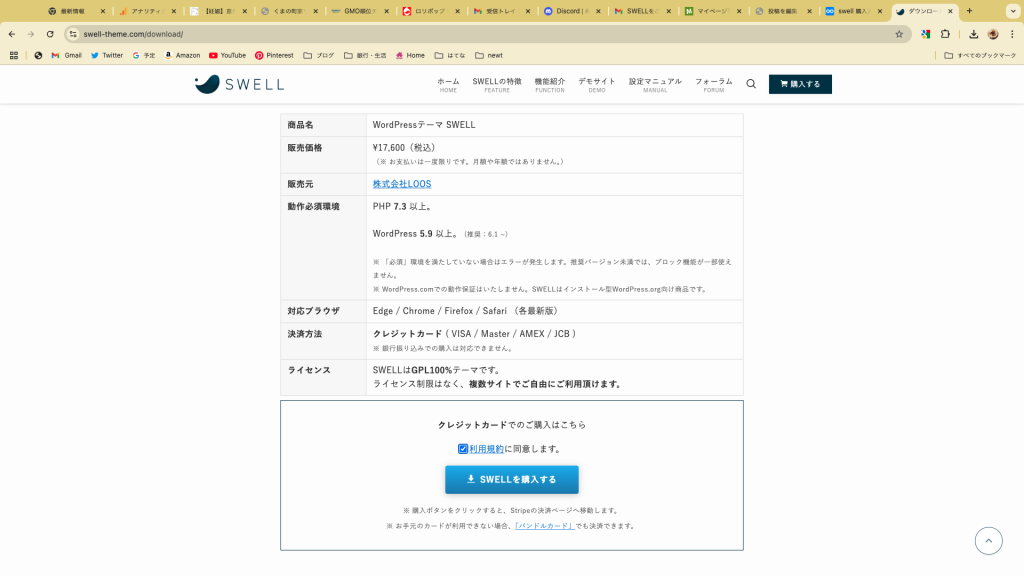
「利用規約に同意します」にチェックを入れ、
「SWELLを購入する」ボタンから購入ページへと進みます。
購入の際には、クレジットカードのみが使用可能です。銀行振込には対応していませんので、必ずクレジットカードをお手元にご用意ください。
支払い情報入力、購入
購入するボタンを押すと、以下のような画面に移動します。
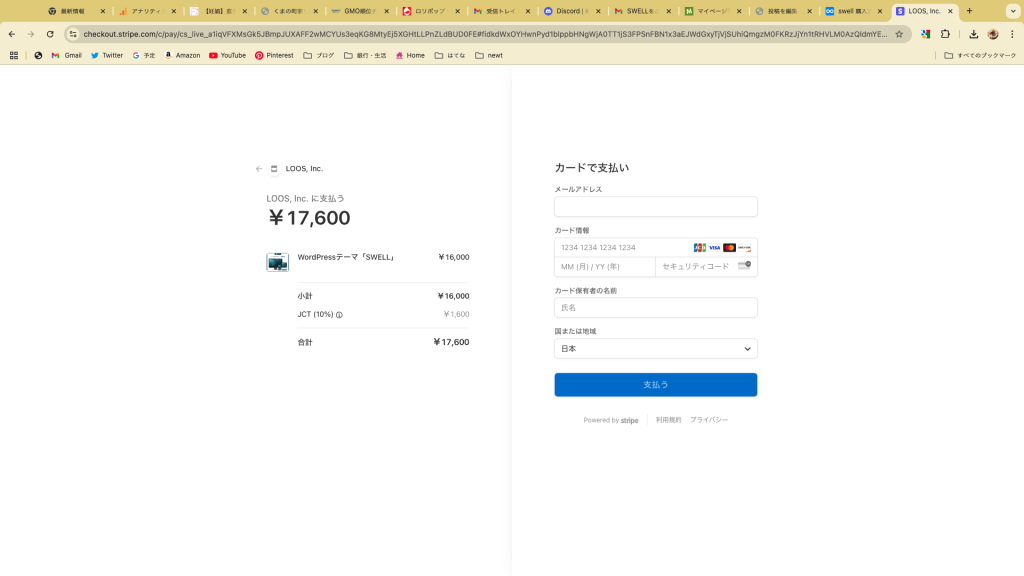
メールアドレス、クレジットカード等の支払い情報を入力します。
ここで入力するメールアドレスは、後で登録が必要となる「swell認証」のために使用するメールアドレスとなります。間違いなく受信できるものを選びましょう。
ちなみに、領収書もここで入力したメールアドレスに送付されます。ブログで生計を立てようと思っている方は経費になりますので、必ずPDF化して保存しておきましょう。
「支払う」をクリック
登録したメールアドレスにダウンロードリンクが届きます
zipファイルをダウンロード
親テーマ・子テーマのzipファイルをダウンロードします。
メールに記載されている「SWELL をダウンロードする」のボタンからダウンロードすると、親テーマのみが直接パソコンにダウンロードされます。
子テーマをダウンロードしたい場合は、swellersの会員サイトに登録を済ませてから、マイページに行って子テーマをダウンロードしましょう。

どうして子テーマが必要なの?
親テーマをカスタマイズしてしまうと、設定ミスした時やブログのデザインを変更したいときに、0からインストールし直しになってしまいます。子テーマであれば、子テーマを複数追加して変化を比較したりやり直しをしたりといった柔軟な対応が可能になります。
ワードプレスに適用
ワードプレスの左メニュー「外観」→「テーマ」から「新しいテーマを追加」(もしくは「テーマのアップロード」)
「ファイルを選択」から先ほどの親テーマzipを選択して「今すぐインストール」をクリック

step1と同様に、「ファイル選択」の際に、子テーマzipを選択して、「今すぐインストール」をクリック
「外観」→「テーマ」でテーマ一覧から「swell child」を探し、「有効化」ボタンをクリック
親テーマがインストールされていないと子テーマはインストールできないので、必ず親→子の順番でインストールを行なってください。
swellers新規会員登録を行う
テーマのアップデートを行うために、swellの認証を行う。
各種プラグインの設定
swellおすすめ初期設定
